把小工具放進 OBS
抖內進度、通知和互動遊戲,都可以放在同一個小工具網址裡。到「直播小工具排版」調整位置,再把網址加進直播軟體的瀏覽器來源。
預覽以 16:9 畫布設計。以 OBS 的 1920×1080 直播畫面為例,瀏覽器來源也設成 1920×1080,排版才容易對上。預覽用來幫忙調整,最後仍要回到直播軟體確認畫面。
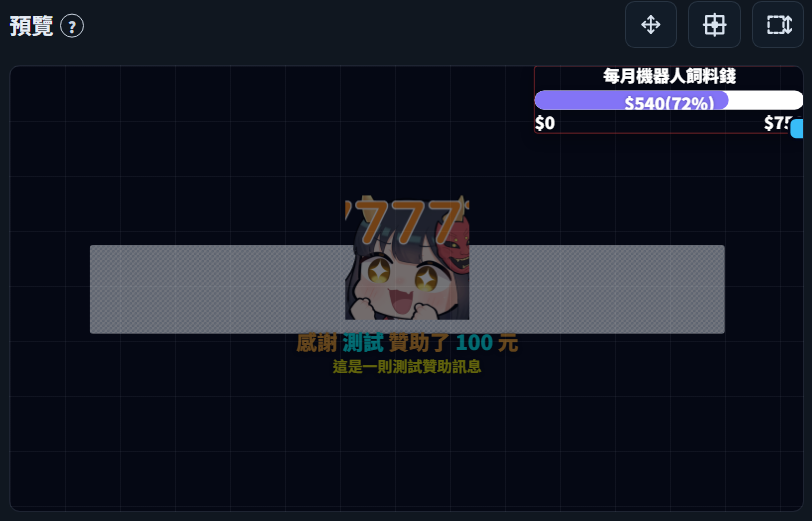
選擇與調整圖層
從圖層清單選要編輯的小工具,或直接點預覽裡的圖層。
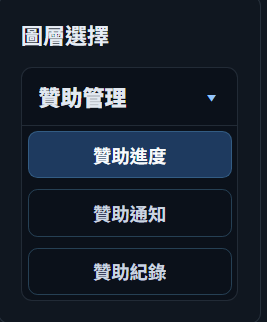
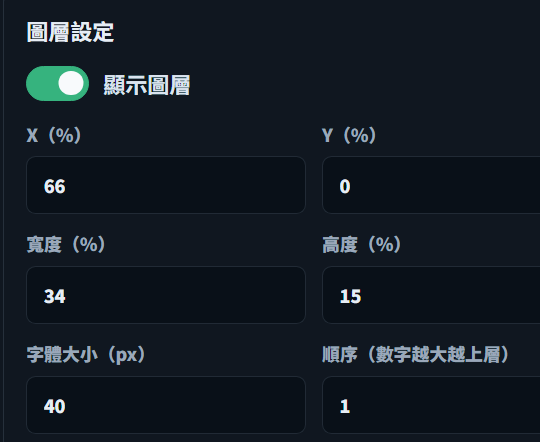
電腦上可以拖曳位置、拉動圖層調整寬高;需要精確數值時,就到圖層設定輸入。
位置、對齊、尺寸這三組控制是為了手機操作設計的。實測後,我覺得這樣調整最方便。
2026-09-09 更新:圖層設定已加入「維持寬高比例」。開啟後,手機可用「縮小/放大」調整,每次改變目前尺寸的 5%。這會調整圖層外框,文字大小仍要另外設定。上方截圖保留文章初版的介面。