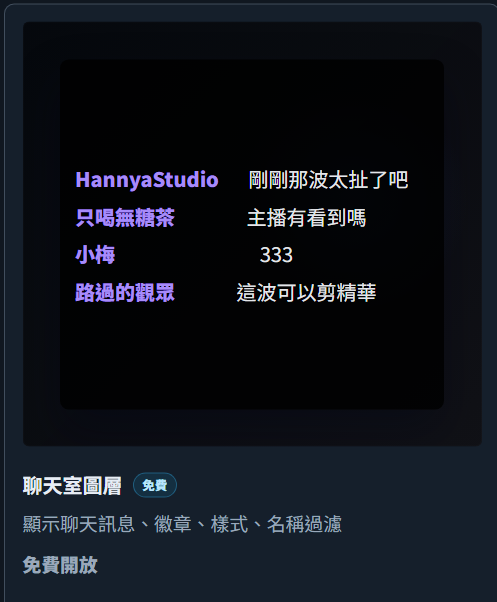
想讓直播畫面和精華影片都保留觀眾留言,可以加入聊天室圖層。啟用後,它會和其他小工具共用 OBS 瀏覽器來源,位置和尺寸到「直播小工具排版」調整。
選擇版面
文章原本介紹以下三種樣式,截圖保留當時畫面:
-
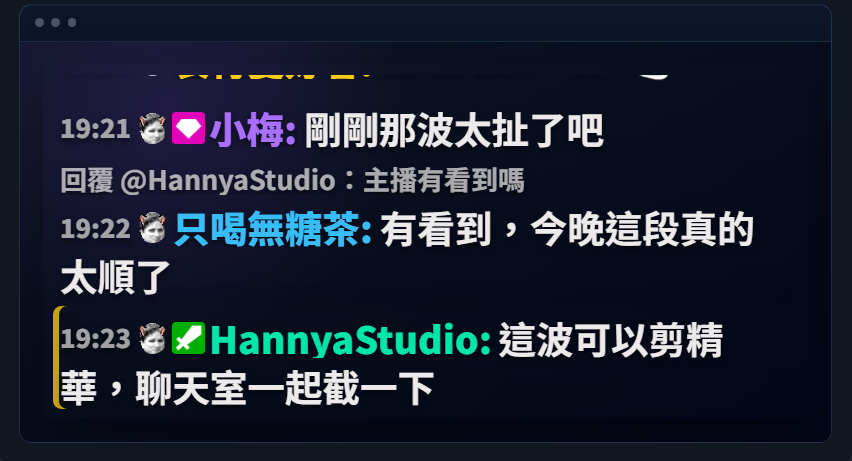
單行精簡
-
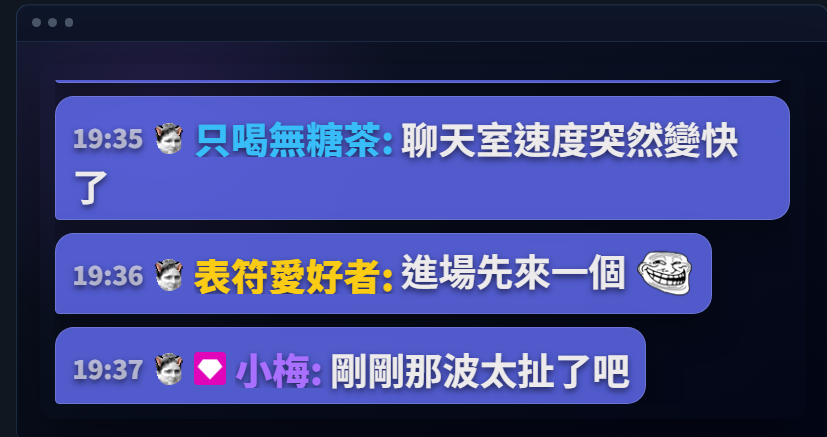
訊息泡泡
-
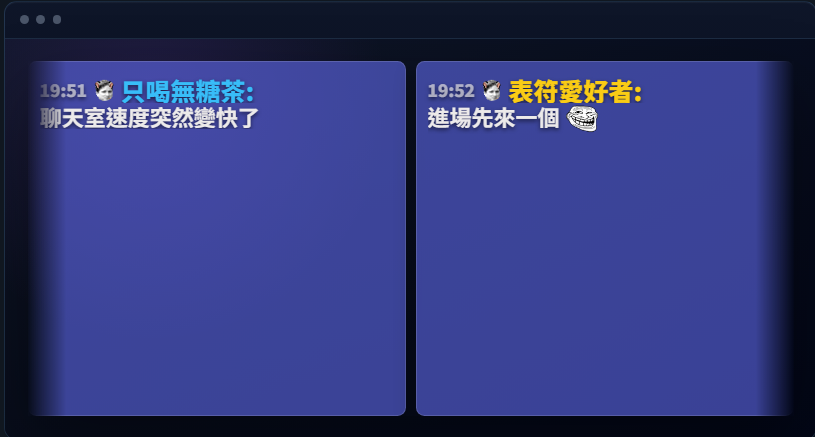
橫向卡片
背景、文字顏色和字體大小都可以調整,文字也能加陰影、外框顏色和外框寬度。背景比較複雜時,可以先用這些設定確認留言是否看得清楚。
2026-09-09 更新
目前共有四種樣式,新增的是「名牌對話框」。名字可以沿用 Twitch 顏色,或統一指定單色;名牌對話框還能另外設定名字背景顏色。設定入口已移到「聊天室管理 → 聊天室圖層」。
Twitch 訊息和第三方表情
平台圖示、徽章、發話者頭像、時間、回覆內容都能顯示,也支援醒目訊息、大型表情和共享聊天室來源。醒目訊息的效果依版面而異,單行精簡的呈現會和訊息泡泡、橫向卡片不同。
BTTV、FrankerFaceZ 和 7TV 可以分別開啟。表情目錄來自第三方服務,包含全域與頻道表情,開啟後會把訊息裡的表情代碼換成圖片。
這些開關只影響之後收到的訊息。切換時,畫面會清空目前留言,屬於正常行為。
留言顯示多久、哪些內容要隱藏
訊息可以一直留著,也可以在指定秒數後消失;進場動畫和聊天延遲另外設定。
不想顯示指令時,可以隱藏以驚嘆號開頭的訊息。若要排除特定帳號,到聊天室管理的「隱藏名單」設定,同一份名單會供聊天室圖層與其他聊天互動功能使用。